Trong bài này, bạn sẽ biết cách duyệt thanh toán, xem ai sẽ đến, điểm danh và nhắn tin cho học viên.
Trước khi bắt đầu
- Bạn cần tài khoản phòng tập hoặc giáo viên. Những gì bạn dùng được tuỳ theo gói. Xem Bảng giá.
- Nhân sự có thể giúp bạn. Vào Nhân sự & giáo viên, bấm Thêm nhân sự, chọn Lễ tân, rồi bấm Tạo liên kết mời. Lễ tân có thể bán và đặt chỗ, điểm danh và tra cứu học viên.
Duyệt thanh toán
Học viên chuyển khoản trực tiếp cho bạn. Để xác nhận một khoản thanh toán, làm theo các bước sau.
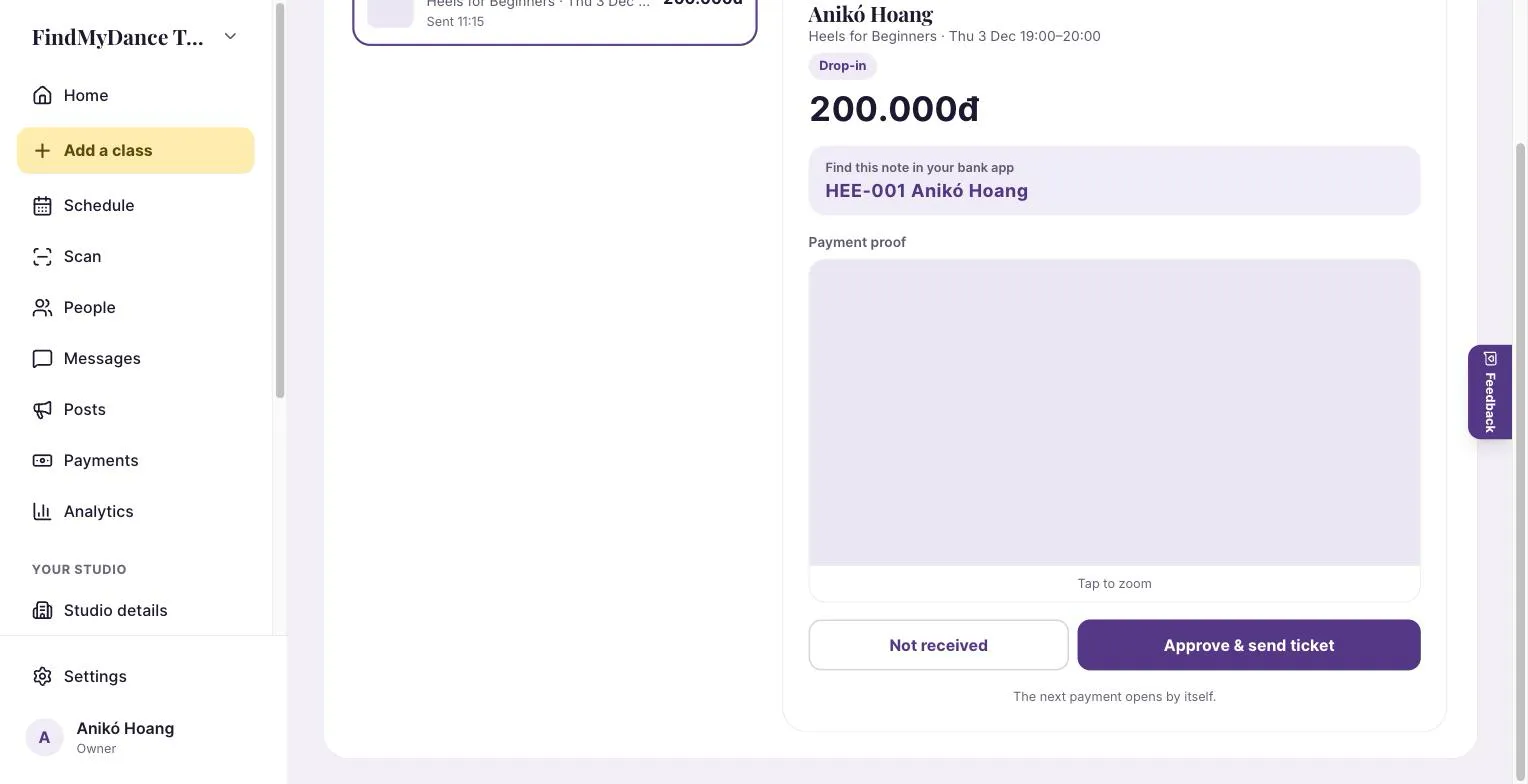
- Vào Thanh toán và mở thẻ Cần kiểm tra. Trang Thanh toán cần duyệt mở ra, khoản cũ nhất trước. Bạn cũng có thể bấm vào khoản thanh toán ở mục Việc cần làm trên Trang chủ.
- Chọn một khoản thanh toán bên trái. Bên phải là học viên, lớp và ngày, số tiền, nội dung chuyển khoản và ảnh chụp thanh toán của họ. Bấm vào ảnh để phóng to.
- Trong ứng dụng ngân hàng, tìm khoản chuyển có cùng nội dung (ví dụ HEE-001 và tên học viên) và kiểm tra tiền đã về.
- Bấm Duyệt & gửi vé. Lịch đặt của học viên được xác nhận và họ nhận vé. Nếu tiền chưa về, bấm Chưa nhận được.
- Khoản thanh toán tiếp theo tự mở ra.
Xem ai sẽ đến
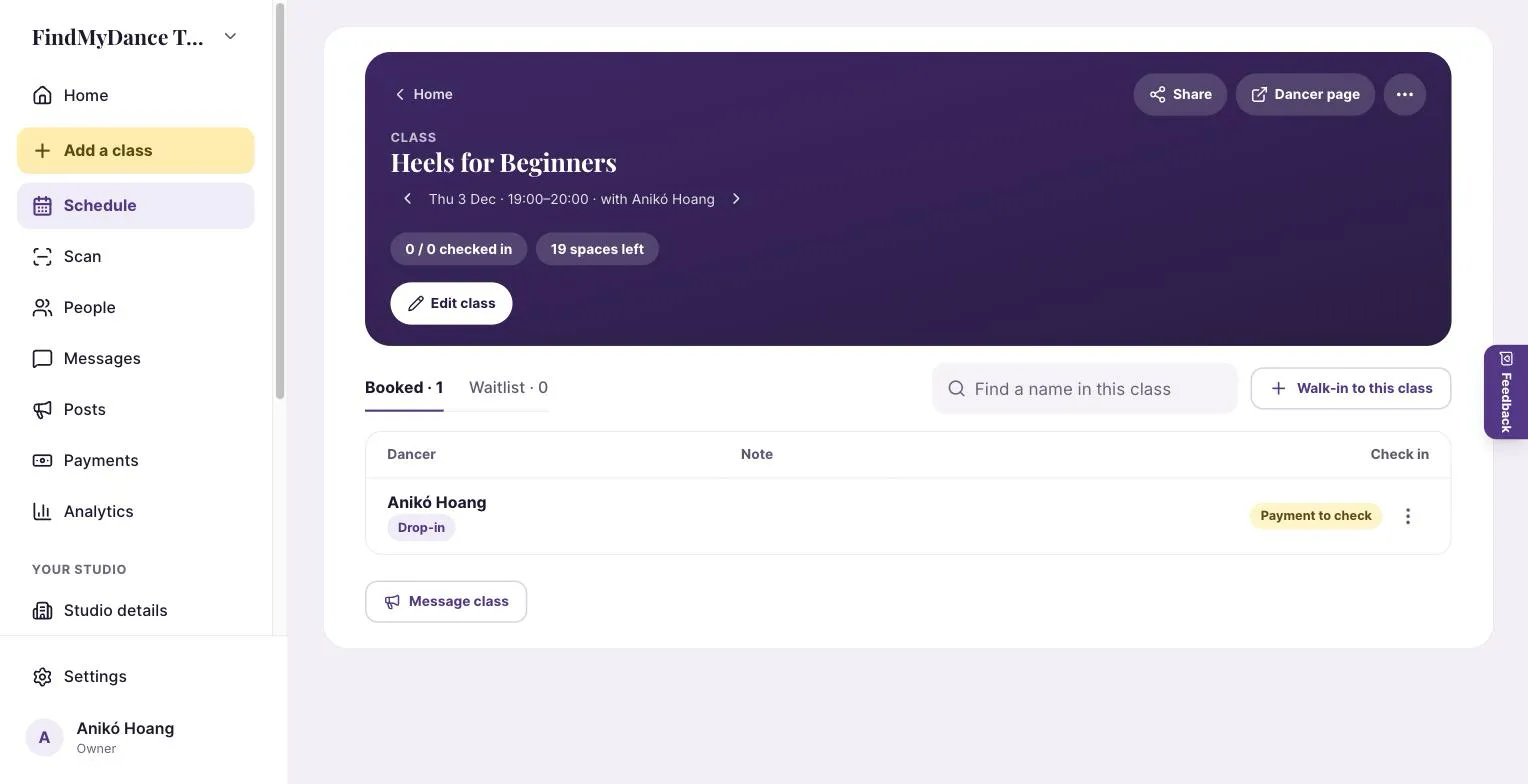
- Vào Lịch học và bấm vào một lớp.
- Ở thẻ Đã đặt, mỗi học viên đã đặt là một dòng, có loại đặt chỗ (ví dụ học lẻ) và ghi chú nếu có. Khi bạn chưa duyệt thanh toán, cột Điểm danh ghi cần kiểm tra thanh toán. Người chờ chỗ nằm ở Danh sách chờ.
- Bấm vào tên để mở thông tin học viên. Bạn sẽ thấy số tiền họ đã trả ở phòng tập, lịch đặt, thanh toán và đánh giá của họ, cùng nút Nhắn tin và Đặt chỗ cho họ. Để chuyển một lịch đặt sang ngày khác, bấm Chuyển bên cạnh.
Điểm danh học viên
- Để điểm danh mọi lớp hôm nay, vào Quét. Để điểm danh một lớp, vào Lịch học và bấm vào lớp.
- Ở trang Quét, quét vé của học viên bằng camera, hoặc nhập số vé hoặc tên. Trong một lớp, dùng ô Tìm tên trong lớp này.
- Bấm Điểm danh cạnh tên học viên. Số người đã điểm danh được cập nhật, ví dụ 3 / 8.
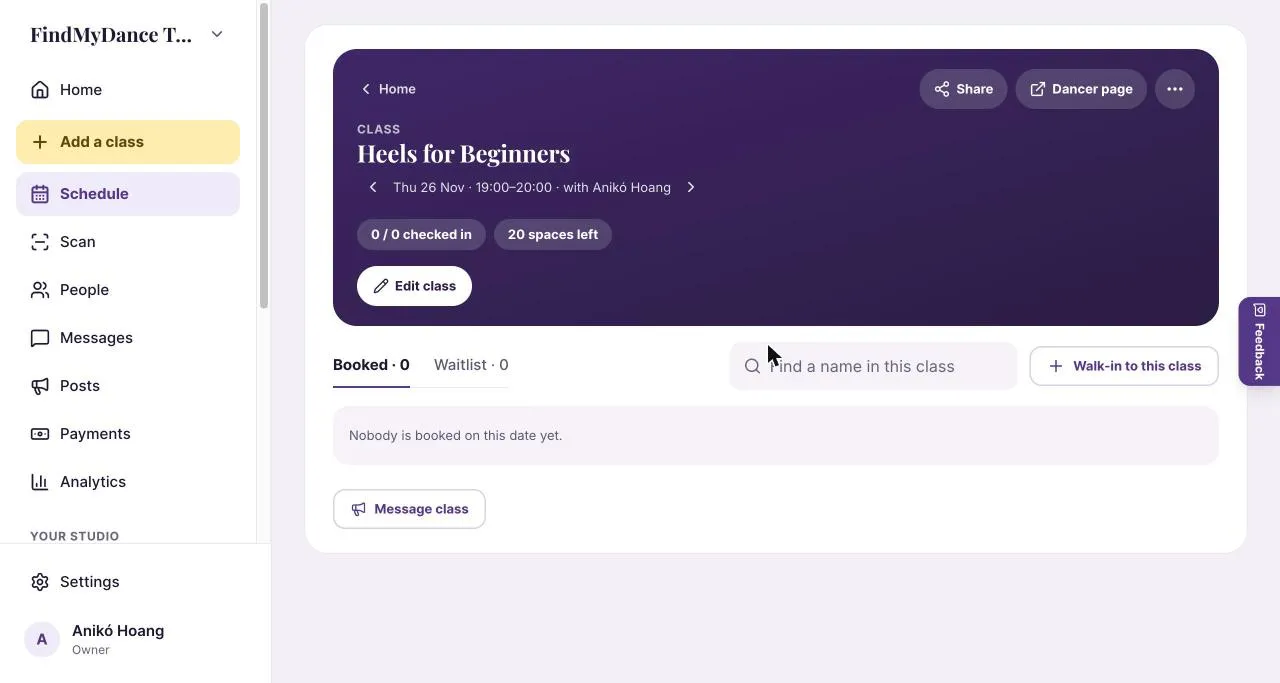
Mẹo: Có người đến mà chưa đặt? Bấm Thêm khách vãng lai để thêm họ vào lớp.
Ghi chú về học viên
Thêm ghi chú riêng cho một học viên, như trình độ, chấn thương cần lưu ý, hay bài họ đang tập. Bấm vào tên học viên, mở thẻ Chi tiết, viết vào Ghi chú (chỉ nhân viên) và bấm Lưu. Chỉ bạn và nhân sự của bạn thấy ghi chú này.
Để ghi chú cho một lịch đặt, bấm ⋮ ở dòng của học viên trong lớp và chọn Ghi chú cho giáo viên.
Nhắn tin cho cả lớp
Để nhắn cho mọi người trong lớp, làm theo các bước sau.
- Vào Lịch học và bấm vào lớp.
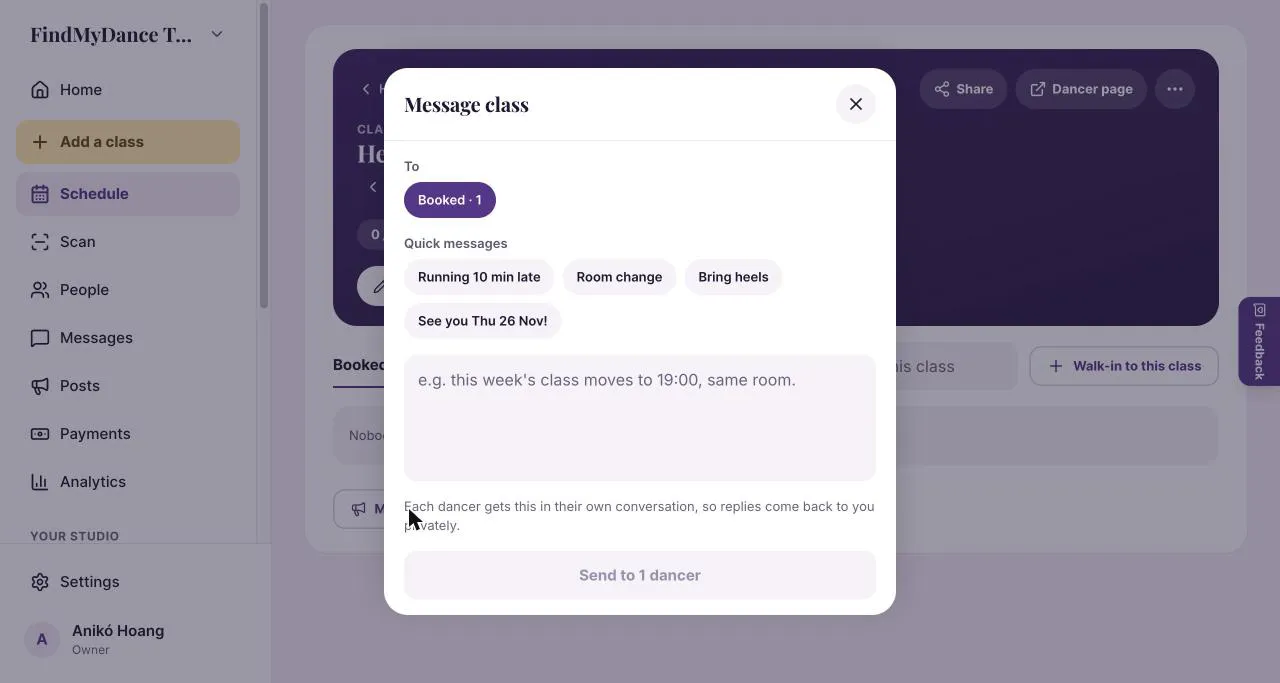
- Bấm Nhắn cả lớp.
- Ở mục Gửi đến, chọn ai nhận tin: Đã đặt hoặc Danh sách chờ.
- Viết tin nhắn, hoặc chọn một trong các Tin nhắn nhanh, như Trễ 10 phút hoặc Đổi phòng.
- Bấm gửi. Nút cho biết bao nhiêu học viên sẽ nhận tin. Mỗi học viên nhận tin trong cuộc trò chuyện riêng, nên họ trả lời riêng cho bạn.
Để nói chuyện với một học viên, mở Tin nhắn và chọn cuộc trò chuyện.