Trong bài này, bạn sẽ biết cách đặt lớp, thanh toán và tìm lại lịch đặt.
Trước khi bắt đầu
- Bạn cần một tài khoản FindMyDance. Đăng ký miễn phí.
- Để chuyển khoản, bạn cần ứng dụng ngân hàng quét được mã QR. Hầu hết ứng dụng ngân hàng ở Việt Nam đều quét được.
- Một số phòng tập cho trả tiền mặt tại quầy. Tiền mặt trả ở phòng tập và không giữ chỗ.
- Mỗi phòng tập có chính sách hoàn tiền riêng. Bạn sẽ thấy trên trang lớp học, ví dụ Không hoàn tiền sau khi đặt.
Đọc trang lớp học
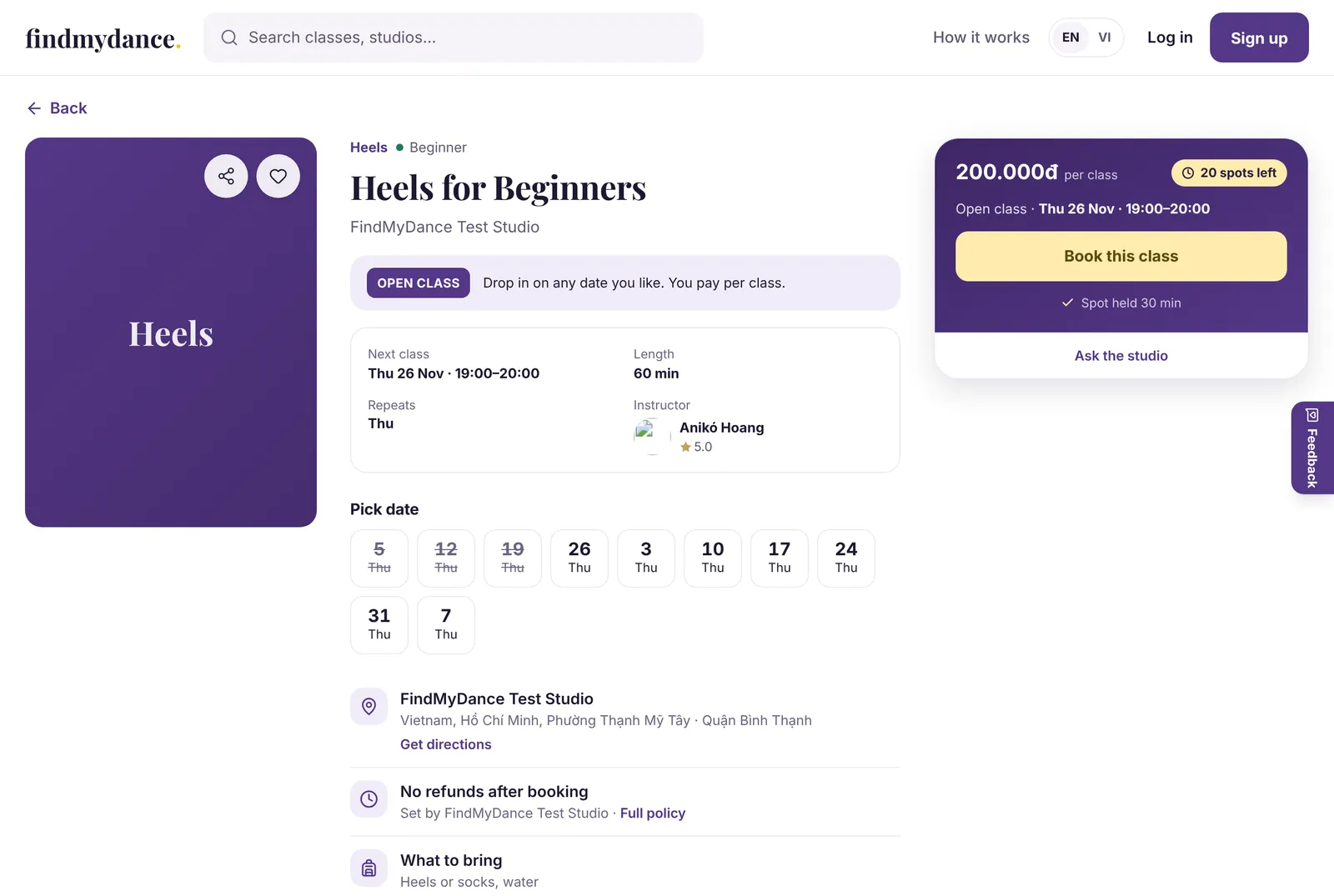
Mỗi trang lớp học có đủ thông tin bạn cần trước khi đặt:
- Loại lớp, ví dụ Open class: đến học bất kỳ ngày nào bạn muốn và trả tiền theo buổi.
- Buổi tới, Thời lượng, Lặp lại và Giáo viên.
- Giá mỗi buổi và số chỗ còn lại.
- Địa chỉ phòng tập với nút Chỉ đường, chính sách hoàn tiền, và mục Cần mang theo.
Đặt lớp
Để đặt lớp, làm theo các bước sau.
- Mở trang lớp học.
- Ở mục Chọn ngày, chọn ngày bạn muốn. Ngày đã qua bị gạch.
- Với khóa học, chọn Trọn khóa hoặc Học một buổi.
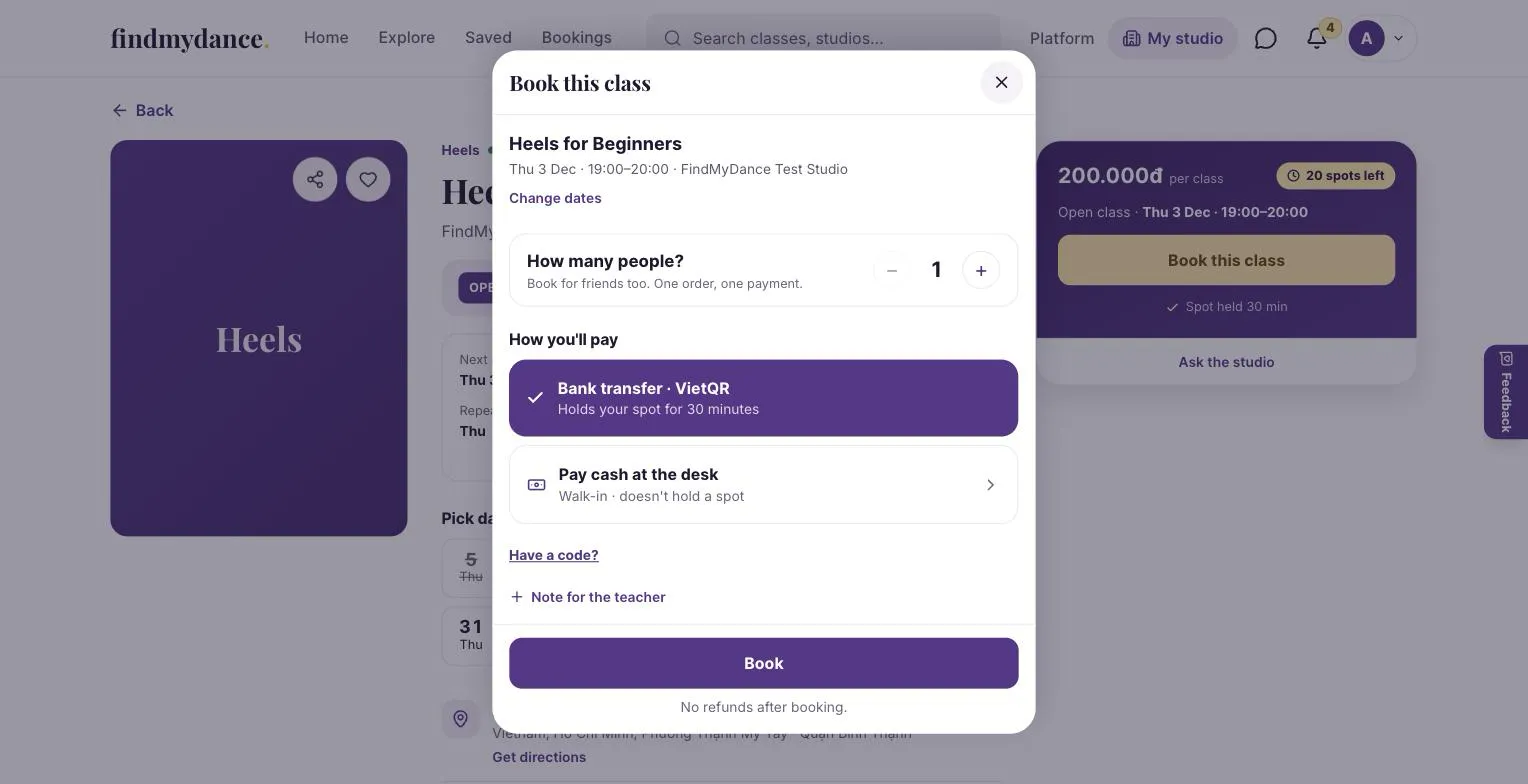
- Bấm Đặt lớp này.
- Ở mục Bao nhiêu người?, thêm bạn bè nếu bạn đặt cho cả họ. Một đơn, một lần thanh toán.
- Ở mục cách thanh toán, chọn Chuyển khoản · VietQR. Cách này giữ chỗ cho bạn 30 phút. (Trả tiền mặt tại quầy là học vãng lai và không giữ chỗ.)
- Bấm Đặt chỗ.
Mẹo: Chưa chắc lớp có hợp với bạn không? Bấm Hỏi phòng tập để nhắn tin trước.
Thanh toán bằng chuyển khoản
Để thanh toán, làm theo các bước sau.
- Ở màn hình Thanh toán cho phòng tập, quét mã QR bằng ứng dụng ngân hàng bất kỳ. Trên điện thoại, bấm Lưu mã QR, rồi mở ứng dụng ngân hàng và chọn quét QR từ thư viện ảnh. Số tiền và nội dung chuyển khoản được điền sẵn.
- Hoặc chép tay thông tin: Ngân hàng, Số tài khoản, Tên tài khoản, Số tiền và Nội dung chuyển khoản đều có nút Sao chép. Kiểm tra tên tài khoản khớp với phòng tập.
- Chuyển khoản. Đồng hồ ở trên cùng cho biết còn giữ chỗ bao lâu.
- Bấm Đã chuyển, tiếp: thêm ảnh chụp.
- Chụp màn hình "chuyển khoản thành công" trong ứng dụng ngân hàng. Bấm Chọn ảnh chụp màn hình và thêm ảnh. Phòng tập dùng ảnh này để tìm khoản thanh toán của bạn.
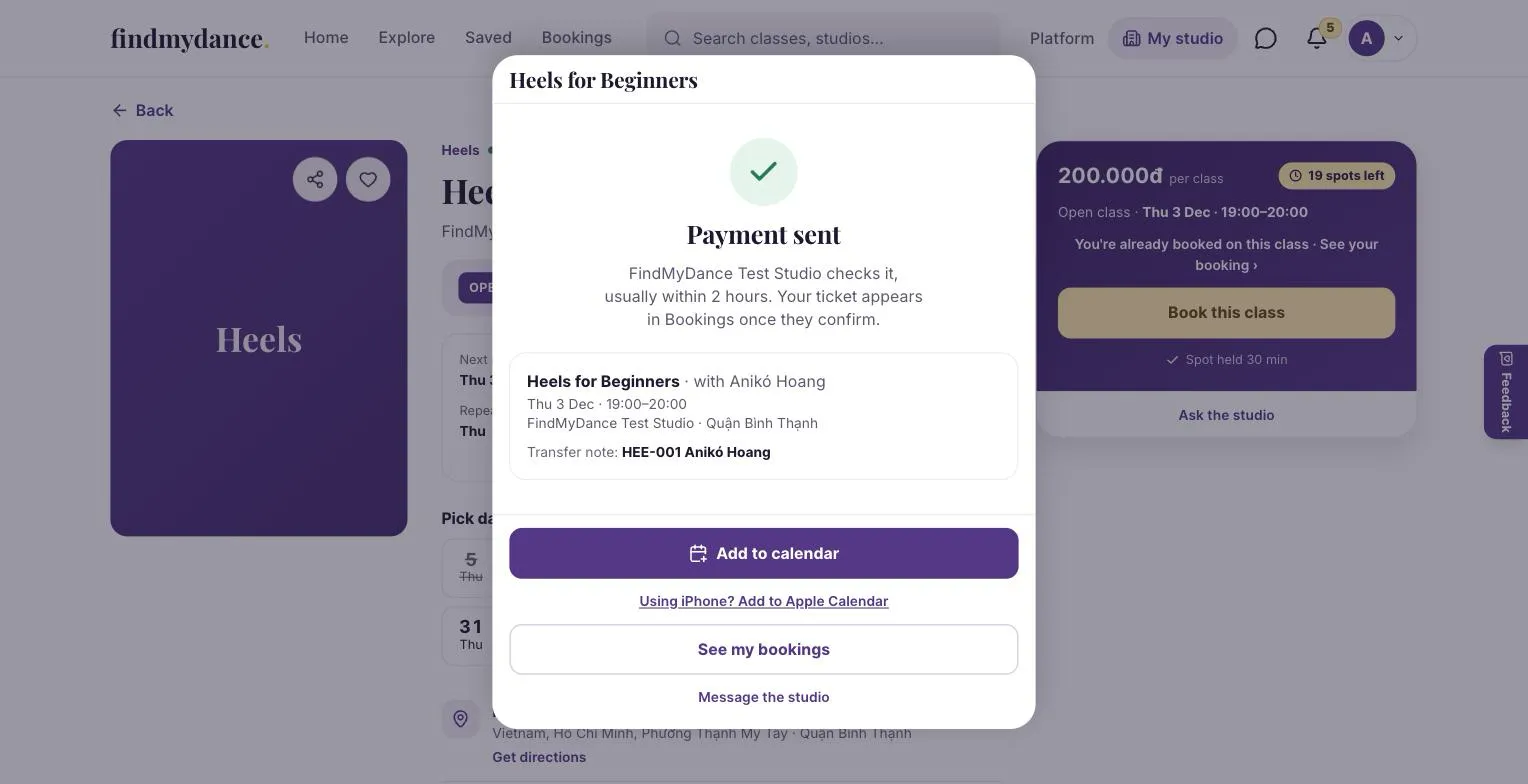
- Bấm Gửi cho phòng tập. Bạn sẽ thấy Đã gửi thanh toán.
- Phòng tập kiểm tra, thường trong 2 giờ, rồi xác nhận lịch đặt. Bạn sẽ nhận thông báo khi được xác nhận.
Lưu ý: Nếu bạn không thanh toán trong 30 phút, chỗ được nhả cho người khác. Bạn không bị trừ tiền.
Tìm lại lịch đặt
- Vào Đặt chỗ trên menu trên cùng. Lớp sắp học nằm ở mục Sắp tới, có ngày, giờ, tên lớp và phòng tập. Chuyển giữa các chế độ xem Danh sách, 3 ngày và Tháng. Lớp đã học nằm ở Đã qua, lớp đã hủy nằm ở mục đã hủy và hoàn tiền.
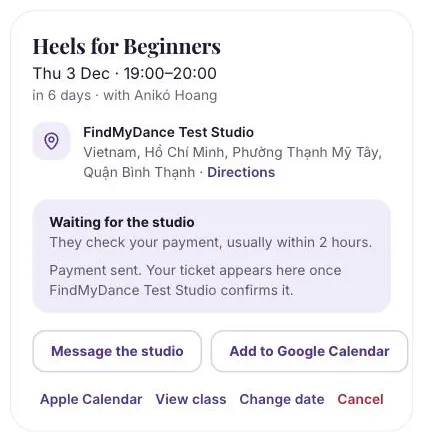
- Khi phòng tập chưa xác nhận thanh toán, lịch đặt ghi Chờ phòng tập xác nhận. Vé hiện ra khi phòng tập xác nhận.
- Bấm vào một lịch đặt để xem. Từ đây bạn có thể Nhắn tin cho phòng tập, thêm vào lịch, Đổi ngày hoặc Hủy.
- Vào ngày học, mở lịch đặt và đưa vé cho quầy lễ tân để điểm danh.